せっかくワードプレスなので
なんかよく見かけますよね。
蛍光マーカー?みたいな線が引いてあったりするブログとか。
でんじろう先生のはぴエネ!(強引なねじ込み)みたいに突然子供が喋りだすみたいな演出のブログが。
たぶんああいうの、ワードプレスだとできるんだろうなぁ……と思いながらBloggerで長いこと羨ましがってました。
というわけで、引っ越した(3週間前)からにはそういう手法も身につけていきたいということで試行錯誤していきます。
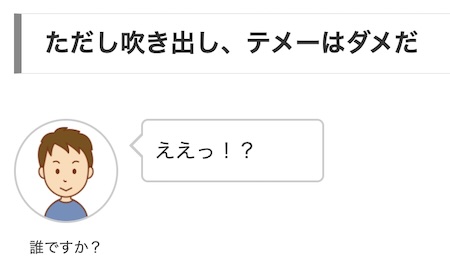
ただし吹き出し、テメーはダメだ

ええっ!?
「/吹き出し」で出てくるのか?と思ったらほんとに出てきてワロタ。
そういえばブロックエディターはしばらく使ってたらすっかり馴染みました。
キモいとか言っててすまんかった。
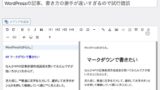
ちょっと話はそれるんですけど
結局、マウスカーソルでの操作と記事作成はどうしたって切り離せないので、そうなったときに文字列の前後にテキストカーソルを移動して**だの~~だの`みたいなキーワードを打ち込むより、素直に文字列を選択して文字装飾ができるほうが便利では……?
と気付き始めました。
そのためPCで作業する場合はブロックエディターの利用がメインになりつつあります。
まじでキモいとか言っててすまんかった。
というか割とUIが個人的には直感的というか、ある程度はマークダウン記法に慣れた体でもそのまま使えるのがありがたいです。
特に見出しとか、入力直後ならバックスペースでマークダウンに戻れて、シャープの数を調整してスペースを打つとまた見出しに戻ってくれるのがとても馴染みます。
ショートカットもブロックの追加とか移動とか、太字・打ち消し線・インラインコードあたりは何度も使うので流石に覚えました。自分が何を打っているのか認識してませんが
リストの挙動がちょっと個人的にはクセを感じて、慣れるのに手間取ったかもしれません。
以前はメモアプリを利用していて、スマホからも文字入力をしていたのですが、ブロックエディターをメインで使うようになったためスマホは本来の意味でのメモとして使う程度になっています。
スマホのときは動画編集をすればいいかなと。
本筋に関係ないので畳んでおきます……。
話を戻して
吹き出し(バルーン)を使いたくないという話です。

じゃあなんですか? 地の文でのツッコミならいいってことですか?
みたいに、一人ツッコミをするためのパーツなんですけど、これどうしても古い時代のラノベを経験している人間なので

くぅ〜疲れました!w
みたいなのを見てる気持ちになってくるんですよね。あとがきでキャラクターと対話するというか
いやもちろん以前からそういう芸風でやってるのを見るのはなんともないんですけど、新たに自分がやるのはちょっと抵抗を感じると言うか。
ただこうやって無理やり使ってみてなんとなく使えてしまえるなコレ、というのは感じているのでそのうちしれっと使い始めるのかもしれません。
とりあえずそれ以外の機能を学ぼう
吹き出しについては一旦置いておくとして、今回はそれ以外にどのような機能があるか整理してみます。
標準の機能にあるのかないのか
ちょろっと検索してみると「ワードプレスには標準でマーカーがある」だの「標準でマーカーがない」だのと正反対の情報が出てきます。
単純に書かれた時代とかワードプレスのバージョンが違うだけでは?とも思ったのですが、
2023年の記事でマーカーないよぉ!と書かれてる一方で
201X年の記事ではあると書かれたりもしているので普通にわからなくなってきます。
一つ確かなことがあるとすれば
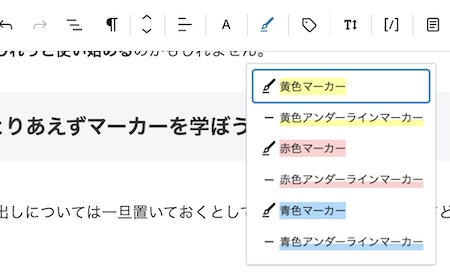
普通に"""ある"""、ということくらいでしょうか。
標準(※ただしCocoonに限る)らしい
もう少し調べてみるとどうやらこのマーカーはテーマ(Cocoon)に付属のもののようでした。
使ってる環境が違うと標準という言葉の意味も変わってくるので注意が必要ですね。
マーカー
Cocoonのマーカー。
色はこの3色のみで、文字を全部塗りつぶすか下線を引くかを選べるみたいです。
一応調べた感じだと別の色に変更することもできそうではありましたが。
青だとこんな感じ。
黄色はこういう感じ。
ちょっと黄色は見づらいですかね? 太字と組み合わせても良さそう。
インラインタグ
こういうのです。
なんだこれ……となっていたんですが、
関連情報そんなものはない(実際はリンク)
みたいに使うって紹介されてるのを見ました。
見失ったのでリンクは張れないのですが。
確かにそういうのは見たことある気がします。
それだけ? みたいな気持ちもありますが、まあ選択肢の一つとして覚えておくことにします。
Snow Monkey Editor
プラグインに頼る場合はこれが強いっぽいです。
メニューに追加されたサルのアイコンからいろいろな選択肢が選べるようになります。
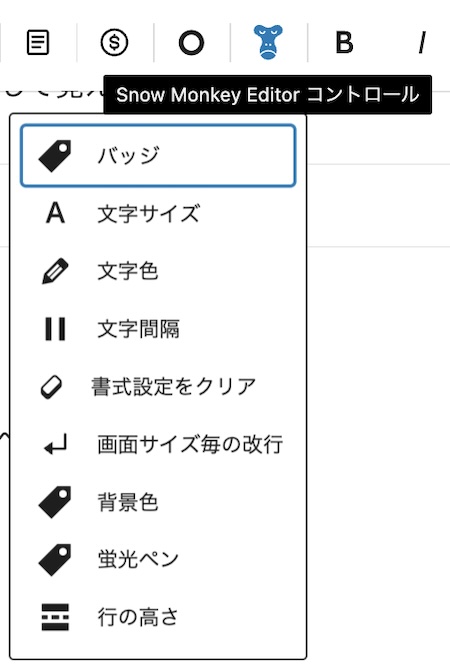
よくわかりませんが見ていくことにします。
バッジ
バッジ。たぶんこれはインラインタグというのと同じ感じの使い方ですかね。
文字サイズ
SMLXLと指定できたりpxを指定できたりするみたいです。
なんかXLは効かないですけど。なんでや。
文字色
いろんな色が選べます。嬉しいかはわかりません。
文字間隔
広げられます。
なんかで使い所はありそうな気はします。
書式設定をクリア
これは消すだけっぽいです。
対象はSnow Monkey Editorのみっぽい。
画面サイズごとの改行
横幅によって
発動する改行を
変えられるらしい
ですね。
ほんまや変えられる。
使いどころはぱっと思いつきませんけども。
背景色
背景色を変えます。
これもいろんな色を設定できるようです。
蛍光ペン
きた! 蛍光ペンきた! これでかつる!
全部塗りつぶすのはないみたいです。
他にもあるっぽいけど?
なんか公式サイトの説明を見てると他にも機能があるように見えるけど……と思って見てたらサイドバーのブロックの中にいろいろとありました。
っていうか
Snow Monkey Editor
じゃないブロックも
大量に存在して(アイコンの分インデントとか気の利いたことはしてくれないので左パディングの設定が必須)
いるんですね……
上記のようなスタイルやらボーダーやらが、デフォルト(もしかしたらCocoonの機能かも?)で存在してました。
その他にもSnow Monkey Editorの機能としていろいろな表示もあり、画像に対して特殊な見せ方ができるようになったりもするようです。
こういうのとか。
見ため以外もあるっぽい
Snow Monkey Editorには上記のような見た目を操作する以外にも、メタ的な操作ができるみたいです。
例えば特定の時間まで表示するとか、特定の時間から表示するとか。
弊サンドバッグには無縁ですが、共同編集者などがいる場合に変なところはいじれないようにしておくとか。
そんなかんじで
いろいろ表現を見てみようとしたのですが想像以上にいろいろありすぎてビビってます。
プラグインを使わないでもマーカーやら字の色やらは変えられますし、ブロックの周囲を装飾するスタイルやらボーダーやらは大量の種類が使えるんですね。
そこにプラグインが加わるともう大変なことになるわけで、正直すべてを使いこなせる気はしません。
実際のところ、ひとつふたつ目についたものをまずは使って、慣れてきたら他のにも手を出して……みたいな感じで、徐々に慣らしていくしかないのかなという気はします。
いやなんか……これはこうじゃない気がするな……?
ここまで来るともはや文章というよりはスライドを作ってる感覚で書いていくほうがいいのかもしれません。
コメント